• Latest
  • Trending
  • All
  • Curhat
  • Komputer
  • Chord Lagu
  • Pengetahuan / Materi Sekolah
  • Puisi
  • Jepang/Korea/Mandarin
  • Lyric Lagu
  • Islam
  • Aplikasi Program
  • Tips dan Trik
  • Tak Berkategori
  • Biografi
  • Arsenal
  • Kaliki Band
  • Games PC
  • Avril Lavigne
  • PERSIB BANDUNG
  • Peterpan
  • Software Handphone
  • Tutorial Coding
  • Sony Ericsson
rinaldyvirgiawan.com

Tutorial Mudah Installasi Code Igniter 4 bagi Pemula

5 tahun ago
Aku yang Tak Pernah Beruntung

Aku yang Tak Pernah Beruntung

10 bulan ago
Fase yang Tak Bernama

Fase yang Tak Bernama

10 bulan ago
doa spesial untukmu di malam lailatul qadar

Selamat Tinggal Ramadan: Doa Di Malam Lailatul Qadar

11 bulan ago
Secangkir Kopi dan Harapan yang Diam

Secangkir Kopi dan Harapan yang Diam

11 bulan ago
Sendiri di Antara Keramaian

Sendiri di Antara Keramaian

11 bulan ago
Selasa, Februari 10, 2026
BUKAN SINCHAN
  • Beranda
  • Story
  • Chord Lagu
  • Tips dan Trik
  • Teknologi
  • Islam
  • Aplikasi Program
  • Software Handphone
    • Sony Ericsson
      • C902
      • J108 Cedar
      • J20 Hazel
      • J10 Elm
No Result
View All Result
  • Beranda
  • Story
  • Chord Lagu
  • Tips dan Trik
  • Teknologi
  • Islam
  • Aplikasi Program
  • Software Handphone
    • Sony Ericsson
      • C902
      • J108 Cedar
      • J20 Hazel
      • J10 Elm
No Result
View All Result
Bukan Sinchan
No Result
View All Result

Tutorial Mudah Installasi Code Igniter 4 bagi Pemula

by Rinaldy Virgiawan S
25 September 2020 - Updated on 4 Oktober 2021
in Aplikasi Program, Komputer, Pengetahuan / Materi Sekolah, Tips dan Trik
A A
0

Beranda » Aplikasi Program » Tutorial Mudah Installasi Code Igniter 4 bagi Pemula

0
SHARES
219
VIEWS
Share on FacebookShare on Twitter

Assalamualaikum wr wb.

Dari kemarin post tentang story, sekarang tentang Pengetahuan yaa khususnya bagi para programmer pemula seeprti saya ini. Sudah pada tahu kan framework yang populer di kalangan bahasa pemrograman PHP yaitu Code Ignitter (CI) sudah release versi 4. Sebener terdapat beberapa perbedaa dari versi 3 sebelumnya, nampaknya versi CI 4 kali ini lebih mirip mirip sama Laravel hehe. Oke langsung aja takk usah bertele tele, kita mulai dari awal installasi ya kawan kawan.

Jika pada versi CI 3 installasi harus manual mendownload terlebih dahulu di web CI, kali ini di versi sudah tersedia vers Composer. Saya akan beri tahu tahapan tahapannya masing masing, silahkan disimak ya guys.

Installasi via Composer

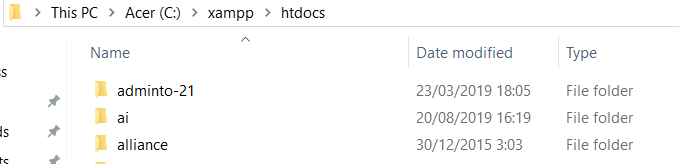
  1. Sebelumnya kawan kawan harus install terlebih dahulu Composer nya. Buka direktori dimana kalian akan menyimpan project CI nya, biasa jika kawan kawan menggunakan XAMPP sebagai web servernya maka arahkan folder ke C:/xampp/htdocs/projectci4 simpan didalam folder htdocs. Lalu buka cmd (Command Prompt) dan arakah ke direktori htdcos, atau bisa tekan Shift+klik kanan lalu pilih open command here.rinaldyvirgiawan
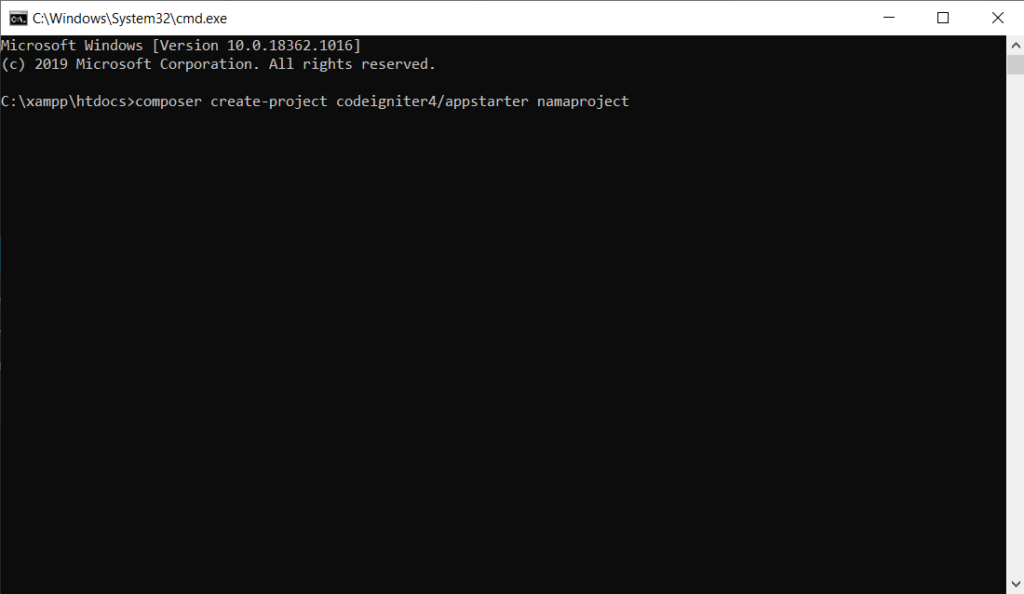
  2. Lalu ketikkan perintah berikut ini pada cmd,
    composer create-project codeigniter4/appstarter namaproject

    rinaldyvirgiawan
    namaproject dapat diganti dengan nama project kawan kawan. Jika sudah silahkan Enter. Maka proses download project CI 4 sedang berlangsung, pastika koneksi internet kawan kawan stabil ya. Jika sudah selesai download maka akan terdapat folder baru namaproject pada htdocs.

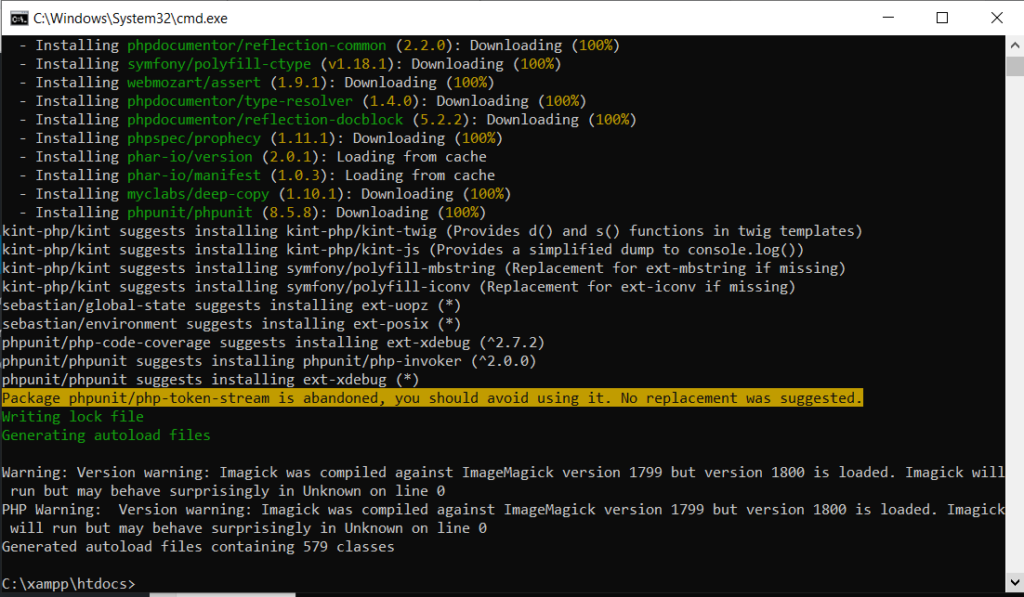
  3. Jika proses download sudah selesai maka tampilan cmd kawan kawan akan seperti ini. Periksa apakah ada folder project baru yang sudah didownload.rinaldyvirgiawan

Installasi via Web CI

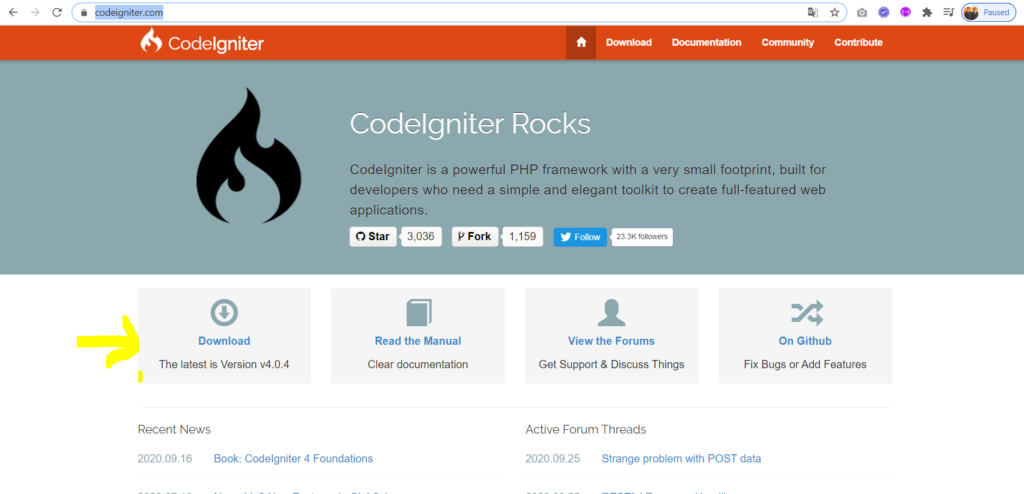
  1. Buka web Code Ignitter https://codeigniter.com/.  Klik Download the latrest version 4.0.4 sepert gambar di bawah ini.rinaldyvirgiawan
  2. Tunggu proses download projectnya. Jika sudah maka ekstrak file zip yang didownload ke htdcos.
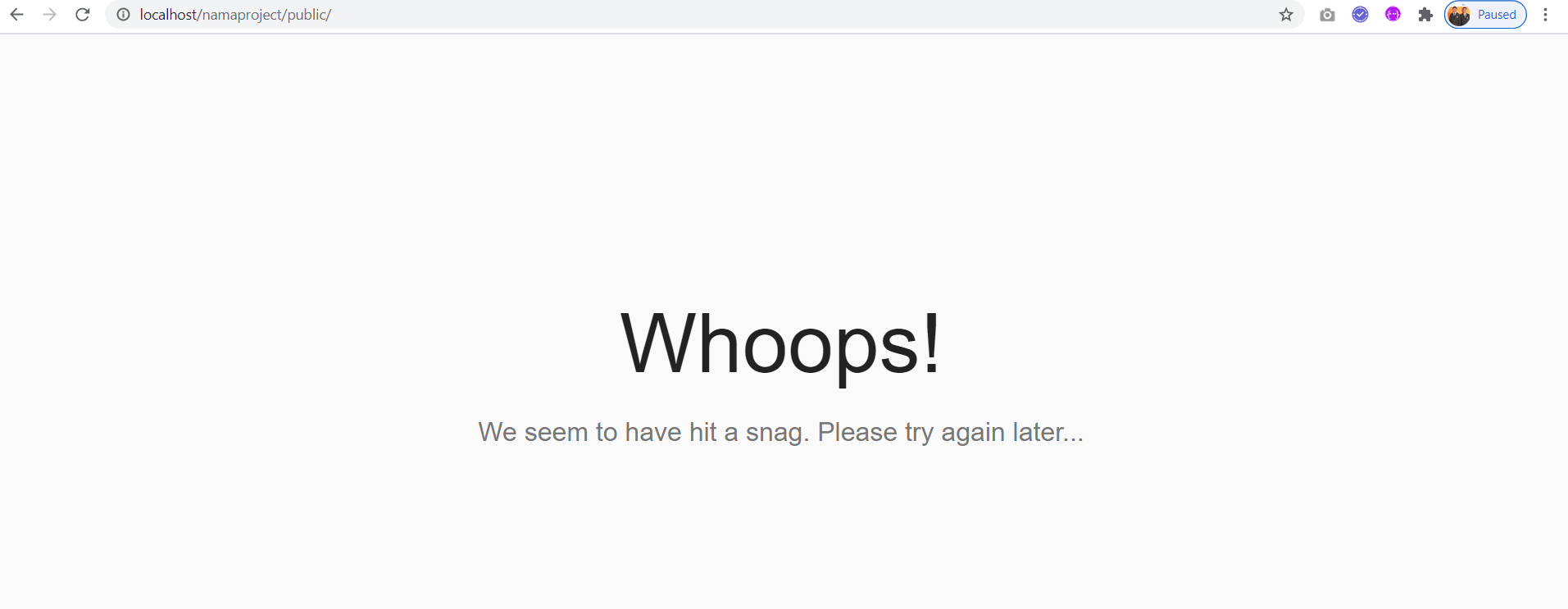
Untuk proses install keduanya tidak terlalu sulit apalagi jika kawan kawan sudah sering menggunakan framework laravel, pasti tidak asing dengan composer. Oh iya CI 4 sekarang sudah mendukung local development server sendiri, jadi sebenarnya kawan kawan tidak perlu lagi menggunakan xampp / apache sebagai webservernya. Tetapi sama saja, jika kawan kawan menggunakan xampp langsung saja buka di browser lalu ketikkan http//localhost/namaproject .

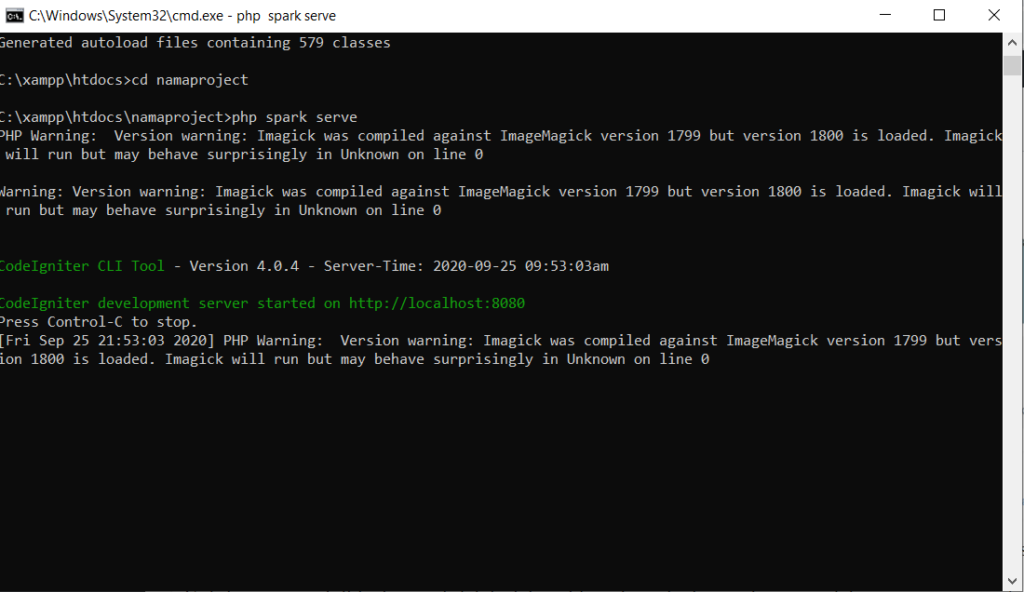
Tetapi jika ingin mencoba local development server silahkan pada cmd kawan kawan arahkan ke dalam folder project yg di download tadi, lalu ketika perintan php spark serve ,seperti gambar dibawah ini.
rinaldyvirgiawan

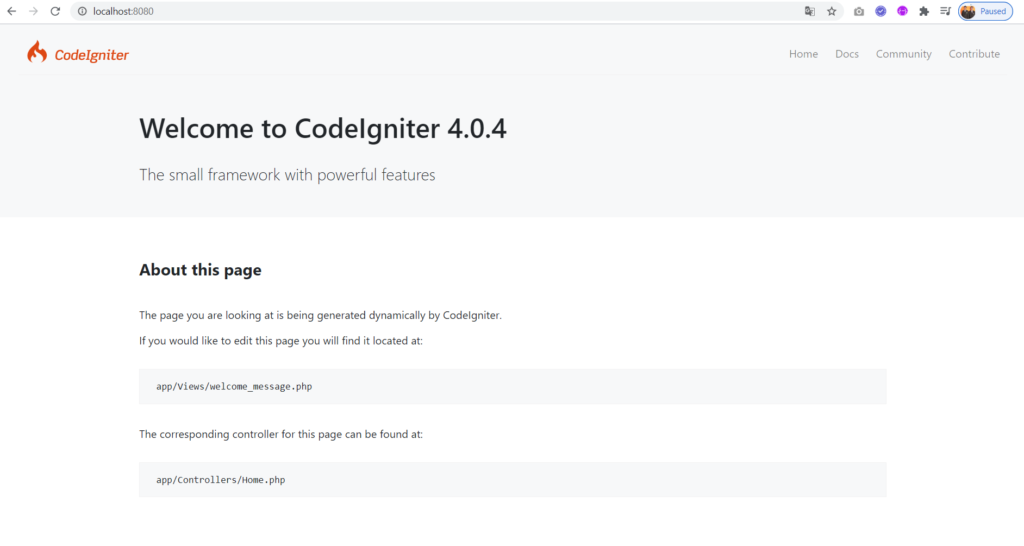
nah perbedaan nya jika menggunakan local development server, maka alamat yang kawan kawa tulis di browser yaitu http://localhost:8080 . Maka tampilan pertama Code Ignitter 4 akan seperti ini.
rinaldyvirgiawan

Jika kawan kawan disini menggunakan local development server, ingat jangan tutup cmd nya, karena jika ditutup maka aplikasi tidak bisa diakses lagi dan kawan kawan harus menjalankan kembali local server nya seperti cara diatas.

Oke seperti itulah tutorial installasi ci 4 baik via composer atau via web. Terima kasih sudah membaca tutorial pemula ini. Nantikan tutorial CI 4 next post karena akan banyak tutorial tentang CI 4 kedepannya.
Tags: code igniter 4PHP
Previous Post

My Love Story Part #6 | Selesai atau Lanjutkan ???

Next Post

Cara Mode Debugging (Development) atau Production (Publish) di Code Igniter 4

Related Posts

Cara Mengatasi Aplikasi React Native Tidak Bisa Dibuka (Force Close) setelah assembleRelease / bundleRelease
Aplikasi Program

Cara Mengatasi Aplikasi React Native Tidak Bisa Dibuka (Force Close) setelah assembleRelease / bundleRelease

by Rinaldy Virgiawan S
3 tahun ago
331
bukansinchan.com
Komputer

Review Pengalaman Menggunakan Sony Xperia 5 AU ex Japan

by Rinaldy Virgiawan S
3 tahun ago
776
Load More
Next Post
rinaldyvirgiawan

Cara Mode Debugging (Development) atau Production (Publish) di Code Igniter 4

Tinggalkan Balasan Batalkan balasan

Alamat email Anda tidak akan dipublikasikan. Ruas yang wajib ditandai *

No Result
View All Result

Arsip

Pos-pos Terbaru

  • Aku yang Tak Pernah Beruntung
  • Fase yang Tak Bernama
  • Selamat Tinggal Ramadan: Doa Di Malam Lailatul Qadar
  • Secangkir Kopi dan Harapan yang Diam
  • Sendiri di Antara Keramaian

Kategori

  • About
  • Contact
  • Privacy Policy
  • Disclaimer
  • Terms and Conditions
Bukan Sinchan

Copyright © 2020 Rinaldy Virgiawan S

No Result
View All Result
  • Beranda
  • Story
  • Chord Lagu
  • Tips dan Trik
  • Teknologi
  • Islam
  • Aplikasi Program
  • Software Handphone
    • Sony Ericsson
      • C902
      • J108 Cedar
      • J20 Hazel
      • J10 Elm

Copyright © 2020 Rinaldy Virgiawan S